DaisyDisk oder DriveChief? Speicheranalyse plus Laufwerksverwaltung
Beide Apps machen sichtbar, welche Dateien und Ordner Speicherplatz belegen. DaisyDisk konzentriert sich auf die visuelle Speicheranalyse. DriveChief verbindet eine interaktive Speicheransicht mit Laufwerksverwaltung, Suche über mehrere Laufwerke und Diagnosewerkzeugen.
DaisyDisk
DaisyDisk zeigt die Belegung eines Laufwerks als interaktive Ringkarte. Du kannst Ordner öffnen, grosse Dateien finden und Elemente zunächst in einem Collector prüfen. DaisyDisk unterstützt interne, externe und Netzlaufwerke. Zusätzlich lassen sich unterstützte Cloud-Dienste direkt über das Netzwerk scannen. Zu den weiteren Analysefunktionen gehören die Anzeige von nicht zugeordnetem Speicherplatz sowie Werkzeuge für APFS-Snapshots und bereinigbaren Speicher.
DaisyDisk ist ein etablierter, fokussierter Speicheranalysator. Je nach Ausgabe unterscheiden sich einzelne Funktionen: Es gibt eine Version im Mac App Store und eine Direktversion vom Hersteller.
DriveChief
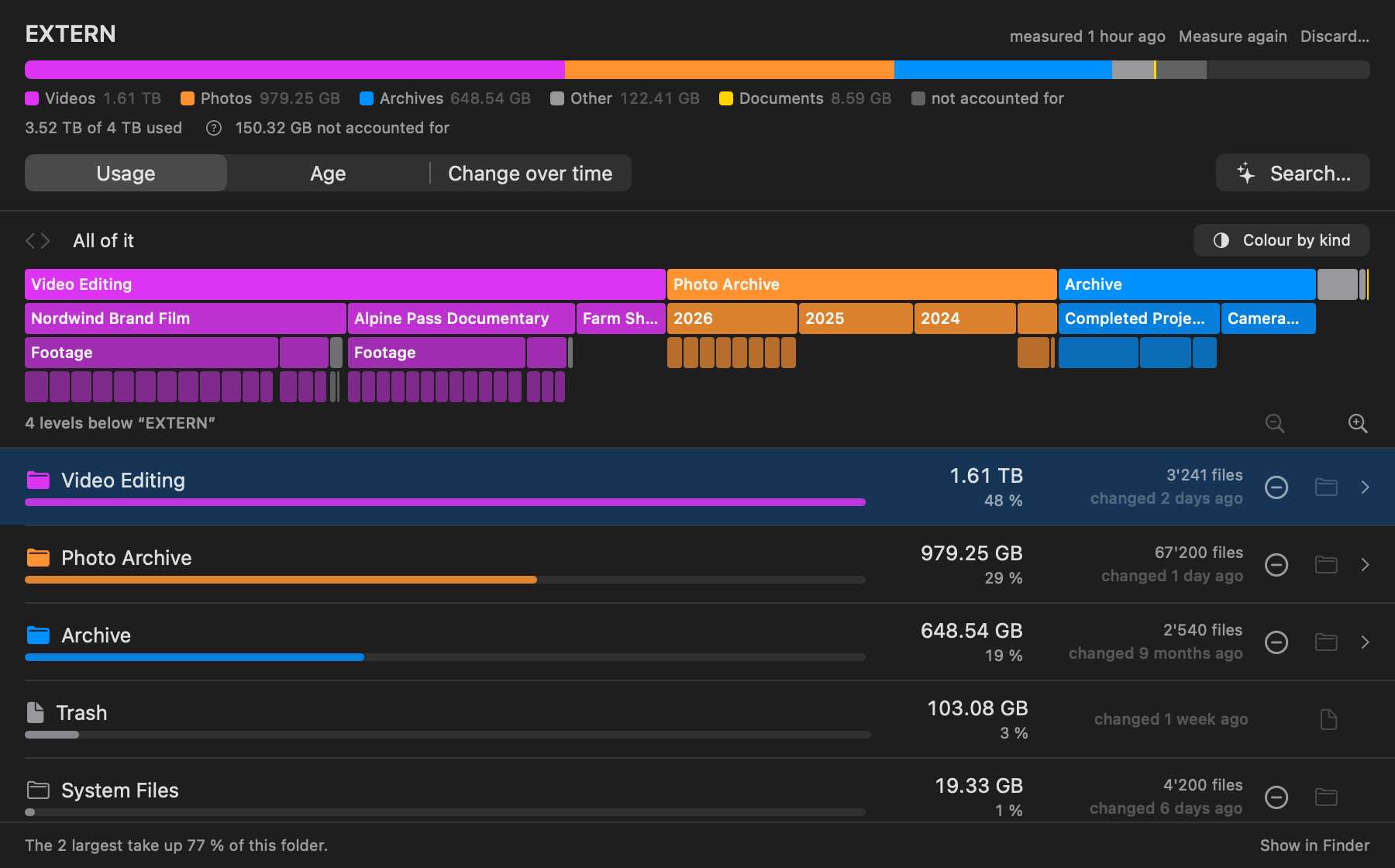
DriveChief zeigt Speicherbelegung ebenfalls interaktiv – in einer Ansicht, die Ordner Ebene für Ebene aufschlüsselt. Dazu kommen Werkzeuge für den Alltag mit Laufwerken: in der Menüleiste den Überblick behalten, Laufwerke auswerfen, Netzfreigaben verbinden, gespeicherte Scans durchsuchen und Probleme eingrenzen.
Auch beim Aufräumen bleibt der Ablauf nachvollziehbar: Dateien lassen sich über mehrere Laufwerke hinweg im Collector zusammenstellen. Erst nach deiner Bestätigung verschiebt DriveChief die ausgewählten Dateien in den Papierkorb des jeweiligen Laufwerks. Von dort kannst du sie einzeln wiederherstellen.
Die Speicheransichten im Vergleich
Beide Apps bieten eine interaktive Karte der Speicherbelegung, setzen sie aber unterschiedlich um. DaisyDisk ordnet Ordner als Ringe um die Mitte an. DriveChief stellt die Ordner in Ebenen dar und ergänzt die Karte um eine Liste mit Grösse, Dateianzahl und Änderungsdatum. In beiden Ansichten kannst du Ordner öffnen und dich schrittweise zu den enthaltenen Dateien vorarbeiten.
Was DriveChief zusätzlich mitbringt
Speicheranalyse
Die interaktive Speicheransicht zeigt, welche Ordner Platz beanspruchen. Du kannst die Darstellung nach Belegung, Alter oder Veränderung seit der letzten Messung erkunden.
Collector über mehrere Laufwerke
Stelle Dateien von verschiedenen Laufwerken zunächst gemeinsam zusammen und prüfe deine Auswahl. Währenddessen wird noch nichts verschoben. Erst nach deiner Bestätigung verschiebt DriveChief die ausgewählten Dateien in den Papierkorb des jeweiligen Laufwerks. Von dort kannst du sie einzeln wiederherstellen.
Laufwerksmenü
Behalte verbundene Laufwerke in der Menüleiste im Blick – mit Angaben zu Belegung und Verbindung. Öffne ein Laufwerk mit einem Klick im Finder.
Auswerfen
Wirf ein einzelnes Laufwerk oder alle geeigneten Laufwerke mit wenigen Klicks im Hintergrund aus.
Netzfreigaben
Finde Netzfreigaben über Bonjour oder füge sie manuell hinzu. DriveChief kann sie beim Anmelden automatisch verbinden; Zugangsdaten werden im macOS-Schlüsselbund gespeichert. Für unterstützte Verbindungen lässt sich ausserdem die Bildschirmfreigabe öffnen.
Suche über mehrere Laufwerke
Beschreibe in normaler Sprache, wonach du suchst. DriveChief erstellt daraus bearbeitbare Suchfilter. Die Suche kann auch gespeicherte Scans nicht verbundener Laufwerke einbeziehen. Bei einem nicht angeschlossenen Laufwerk stammen die Treffer aus dem zuletzt gespeicherten Scan – es findet keine Live-Suche auf einer offline befindlichen Festplatte statt.
Externe HDDs wach halten
Jeder Wechsel zwischen Stillstand und voller Drehzahl erzeugt bei einer HDD einen Start-/Stoppzyklus. Häufige Wechsel zwischen Ruhe- und Betriebszustand können die spezifizierten Zyklen eines Laufwerks aufbrauchen und seine Lebensdauer beeinflussen. Wie viele Zyklen vorgesehen sind, hängt vom jeweiligen Modell ab: Toshiba erläutert Start-/Stopp- und Load/Unload-Zyklen als Zuverlässigkeitsfaktoren; ein technisches Whitepaper von Western Digital beschreibt, dass häufige Wechsel in bestimmte Energiesparzustände die spezifizierten Zyklen überschreiten können.
Bei unterstützten externen HDDs kann DriveChief mit einer kleinen Schreibaktivität in einem laufwerksspezifisch ermittelten Intervall helfen, wiederholtes Anhalten und erneutes Anlaufen zu vermeiden. Das ist keine Garantie für eine längere Lebensdauer: Eine wach gehaltene Festplatte verbraucht mehr Strom und kann hörbar bleiben. Die Funktion ist nicht für SSDs gedacht und lässt sich pro Laufwerk steuern.
Laufwerksdiagnose
Diagnoseprüfungen helfen dabei, mögliche Laufwerksprobleme einzugrenzen. Die Befunde nennen ihre jeweilige Quelle und geben – wo möglich – Hinweise auf nächste Schritte.
Geschwindigkeitstest
Miss die Übertragungsgeschwindigkeit und vergleiche sie mit dem erwarteten Bereich für Laufwerk und Verbindung.
Laufwerksdaten und Ereignisverlauf
DriveChief zeigt Informationen wie Laufwerkstyp, Dateisystem, Verschlüsselung und Zeitpunkt des letzten Scans. Ein 30-Tage-Verlauf hält relevante Laufwerksereignisse fest, darunter registrierte Anläufe und das Entfernen eines Laufwerks ohne vorheriges Auswerfen.
Schlafende Laufwerke
Wenn ein Laufwerk schläft, zeigt DriveChief den letzten verfügbaren Scan samt Zeitpunkt an, statt dafür automatisch eine neue Speicheranalyse zu starten.
Funktionen auf einen Blick
Legende: Ja = in der jeweiligen App dokumentiert oder vorhanden. Nicht aufgeführt = in der für diesen Vergleich herangezogenen öffentlichen DaisyDisk-Dokumentation nicht beschrieben; das ist keine Behauptung, dass die Funktion definitiv fehlt.
| Funktion | DriveChief | DaisyDisk |
|---|---|---|
| Speicher | ||
| Interaktive Speicherkarte | ||
| Analyse externer Laufwerke | ||
| Scans von Cloud-Diensten über das Netzwerk | DriveChief analysiert lokal synchronisierte Ordner auf dem Mac | für unterstützte Dienste; Verfügbarkeit je nach Ausgabe prüfen |
| Belegung nach Alter oder Veränderung seit dem letzten Scan darstellen | nicht aufgeführt | |
| Laufwerksübergreifende Suche in gespeicherten Scans | nicht aufgeführt | |
| Sammeln und Löschen | ||
| Collector vor dem Bestätigen | ||
| Dateien von mehreren Laufwerken in einem Collector zusammenstellen | nicht aufgeführt | |
| Dateien nach der Bestätigung wiederherstellen | aus dem Papierkorb des jeweiligen Laufwerks | DaisyDisk beschreibt das Löschen über den Collector als dauerhaft |
| Laufwerke | ||
| Laufwerke über ein Menüleistenmenü verwalten | nicht aufgeführt | |
| Einzelne oder mehrere Laufwerke auswerfen | nicht aufgeführt | |
| Netzfreigaben finden und automatisch verbinden | nicht aufgeführt | |
| Unterstützte externe HDDs wach halten | nicht aufgeführt | |
| Diagnoseprüfungen für Laufwerksprobleme | nicht aufgeführt | |
| Geschwindigkeitstest mit Vergleich zur Verbindung | nicht aufgeführt | |
| Laufwerksdaten auch für nicht verbundene Laufwerke anzeigen | nicht aufgeführt | |
| Ereignisverlauf über 30 Tage | nicht aufgeführt | |
| Kauf | ||
| Einmalkauf statt Abo | ||
| Mindestanforderung laut Hersteller | macOS 14 oder neuer | macOS 10.13 oder neuer; ältere macOS-Versionen je nach Legacy-Ausgabe |
Hinweis zur Cloud-Zeile: DriveChief zeigt den Speicherplatz, den lokal synchronisierte Cloud-Ordner auf dem Mac belegen. Es zeigt nicht die Gesamtauslastung des Cloud-Kontos. DaisyDisk beschreibt für unterstützte Dienste einen Cloud-Scan über das Netzwerk. Das ist nicht dieselbe Funktion.
Hinweis zu DaisyDisk: DaisyDisk wird direkt beim Hersteller und im Mac App Store angeboten. Laut Hersteller hat die App-Store-Ausgabe aufgrund der Apple-Vorgaben nicht alle Funktionen der Direktversion.
Welche App passt zu dir?
Wenn du vor allem eine visuelle Analyse suchst, um grosse Dateien und Ordner zu finden, ist DaisyDisk eine etablierte und fokussierte Wahl. Besonders interessant sind seine Cloud-Scans und die Werkzeuge rund um nicht zugeordneten Speicherplatz und APFS-Snapshots.
Wenn du zusätzlich Laufwerke und Netzfreigaben verwalten, gespeicherte Scans mehrerer Laufwerke durchsuchen und Diagnosewerkzeuge nutzen möchtest, bündelt DriveChief diese Aufgaben in einer Mac-App.
Beide Apps sind Einmalkäufe. Prüfe den aktuellen Preis und die Systemanforderungen jeweils im Mac App Store beziehungsweise beim Hersteller.
DriveChief laden
Mehr über Funktionen, Voraussetzungen und Datenschutz: DriveChief für Mac
Diese Vergleichsseite stammt von René Zuch, dem Entwickler und Anbieter von DriveChief. Sie steht in keiner Verbindung zum Entwickler von DaisyDisk. DaisyDisk ist eine Marke der Software Ambience Corp. Funktionsangaben zu DaisyDisk beruhen auf der öffentlich zugänglichen Herstellerdokumentation. Preise, Verfügbarkeit und Funktionsumfang können sich ändern.