 Loft
Loft
Loft
Niemand hat sich die Notch gewünscht. Loft macht sie nützlich.
Sie sitzt mitten in der Menüleiste und nimmt genau dort Platz, wo man ihn braucht. macOS lässt Symbole einfach verschwinden — ohne Warnung. Meist merkt man es erst, wenn man eines sucht.
Loft dreht das Problem um: Die Notch wird selbst zum Schalter. Zeiger drauf, sie leuchtet. Ein Klick, und die Menüleiste läuft wieder von Kante zu Kante. Die verschwundenen Symbole sind zurück.
Ein Klick auf die Notch, und die Leiste läuft durch.
Der kürzeste Weg ist der offensichtliche: ein Klick direkt in die Notch. Sobald der Zeiger sie erreicht, wird ihr Umriss blau. Bei Klick wird die Notch abgeschaltet und was verdeckt war, hat wieder Platz; ein Doppelklick auf eine freie Stelle holt die Notch zurück. Bei zugeklapptem MacBook an externen Monitoren lässt Loft die Anzeige unangetastet — Loft fasst keine Auflösung an, die ihm nicht gehört.
Auf Wunsch kommt die Notch von selbst wieder zurück: Ein Ring zählt die Sekunden herunter, ein Klick darauf holt sie sofort. Die Dauer bestimmst du in den Einstellungen (20 Sekunden bis 2 Minuten), ab Werk ist der Countdown aus; in der Kapsel wählst du beim Abschalten direkt 1 Minute, 2 Minuten oder dauerhaft. Beim Beenden stellt Loft sie ohnehin wieder her.
Blau heisst klicken, Orange heisst fehlt etwas, Türkis heisst läuft.
Eine Farbe je Bedeutung, im ganzen Programm gleich. Vier Zustände, keine Erklärung nötig.




Rechtsklick auf die Notch, und darunter geht eine schmale Zeile auf: Präsentationsmodus, Mac wach halten, Bildschirm mitnehmen, Endzeit, Notch abschalten, die orange Warnung stummschalten — und ein Weg zu Fenster und Einstellungen. Kein Menü, keine aufgedruckten Beschriftungen — Farbe, Symbol und verbleibende Zeit sagen, was läuft. Türkis heisst „läuft gerade“, grau heisst „aus“. Bleibt der Zeiger auf einem Knopf, kommt ein kurzer Hinweis dazu. Nach dem zweiten Mal schaut man nicht mehr hin.

Rechtsklick auf die Notch öffnet die Kapsel. Läuft das Wachhalten, genügt der Zeiger.
Mit gedrückter Wahltaste (⌥) öffnet ein Klick auf die Notch das, was du dort hinterlegt hast — eine Webseite oder ein Programm. Solange die Taste gedrückt ist, steht unter der Menüleiste, was gleich passiert; man muss sich also nichts merken und klickt nie versehentlich. Ab Werk ist nichts eingerichtet.

Fällt die Batterie unter die eingestellte Schwelle, meldet sich Loft rot neben der Notch — kein Fenster zum Wegklicken, sondern ein Zeichen dort, wo man ohnehin hinschaut. Ab Werk ist die Warnung aus; wer sie will, schaltet sie in den Einstellungen ein und wählt die Schwelle selbst.

Ein schmales Fenster, drei Teile, keine Titelleiste.
Es schwebt oben in der Mitte unter der Menüleiste, durchscheinend über dem, was dahinter liegt, und sagt dir die Zahl.
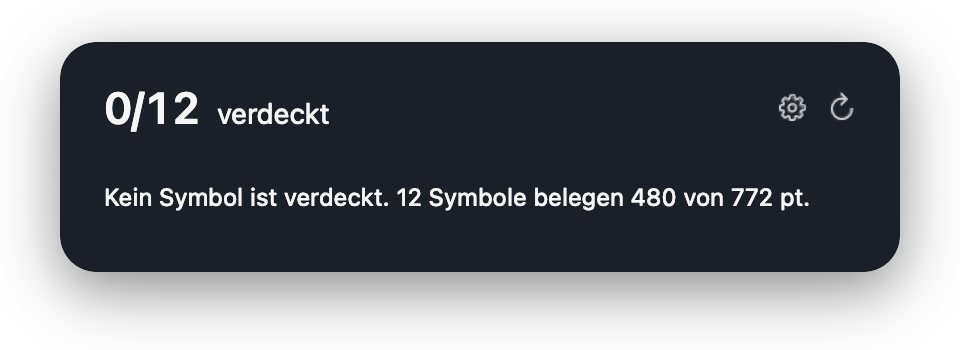
Hier der Ruhezustand: 12 Symbole belegen 480 von 772 pt, nichts ist verdeckt.
Es zählt.
Loft rechnet aus der Fenstergeometrie aus, wie viele Status-Symbole gerade nicht gezeichnet werden. Du erfährst, dass etwas fehlt — statt es zu merken, wenn du etwas suchst und nicht findest.
Es fragt dich nichts.
Die Zählung und der Notch-Schalter arbeiten ohne jede Systemfreigabe. Kein Dialog beim ersten Start, keine Bildschirmaufnahme, kein Konto — Loft läuft, sobald es geöffnet ist.
Es schafft Platz, wo keiner war.
Die Notch kostet dich 956 Punkt Menüleiste. Ein Klick darauf, und sie ist weg — die Leiste läuft von Kante zu Kante, ein Doppelklick holt die Notch zurück. In einem gemessenen Fall kamen dadurch alle acht verdeckten Symbole auf einmal wieder.
Loft darf deinen Bildschirm gar nicht sehen.
Werkzeuge dieser Art fotografieren die Menüleiste und verlangen dafür das Recht zur Bildschirmaufnahme. Loft nicht: Es rechnet aus den Fensterdaten des Systems. Es nimmt nichts auf und sendet nichts. Einstellungen und ein lokales Diagnoseprotokoll bleiben auf deinem Mac.
Loft braucht keine Systemfreigabe — Zählen, Notch-Schalter und Tastenkürzel laufen ohne einen einzigen Berechtigungsdialog.
Brauchst du Loft überhaupt? — die Selbstprüfung
Brauchst du Loft überhaupt?
Loft zeigt dir diese Zahlen beim ersten Start. Wenn es nichts zu tun gibt, sagt es das, statt so zu tun als ob.
Dann ja. Die Notch halbiert deine Menüleiste — auf einem 16-Zoll-Gerät bleiben von 1728 Punkt nur 772 für Symbole übrig.
Die Messung hilft, sobald die Leiste wirklich überläuft — etwa weil ein Programm mit langem Menü die Symbole verdrängt. Einen Notch-Schalter gibt es hier nicht.
Auf einem 2560 Punkt breiten Bildschirm mit 28 Symbolen sind 1144 Punkt belegt — nicht einmal die Hälfte, und da ist nichts verdeckt, was Loft zurückholen könnte. Aus der Fenstergeometrie gerechnet.
Was Loft nicht ist
Loft räumt deine Menüleiste nicht auf. Es blendet nichts aus und ordnet nichts um.
Loft löst das andere Problem: die Symbole, die hinter der Notch verschwinden — die, von denen du gar nicht merkst, dass sie schon weg sind.
Wie es sich anfühlt
Hotkey drücken. Das Fenster kommt oben in der Mitte, unter der Menüleiste, und sagt dir die Zahl. Fehlt etwas, leuchtet die Notch orange — ein Klick darauf, und die Leiste läuft von Kante zu Kante.
Loft belegt dabei keinen Platz in der Menüleiste. Ein Werkzeug gegen Platzmangel darf nicht selbst Platz nehmen. Zum Schliessen: Escape. Nichts wird ohne dein Zutun umgestellt.
Loft kommt in den Mac App Store. Schreib an das Kontaktformular, wenn du Bescheid bekommen möchtest.
Im Mac App Store heisst das Programm LoftUp — der Name „Loft“ war dort schon vergeben. Auf deinem Mac heisst es weiterhin schlicht Loft.